 CONTROLADORES

 MARTÍN SANCHEZ GONZALEZ
2-.A
INSTALA CONTROLADORES.....
MAESTRA :ADRIANA PULIDO
SEMESTRE 2
SEMESTRE 2
PARCIAL 3
Introduccion y hipotesis (objetivo):
En este blog podra encontrar distinta informacion y distanta sobre los drivers , como que son , sus fallas, funcion , ubicacion , donde los podemos actualizar y paginas para actualizar e progrmas .
Mi hipotesis es poder al final de esto blog que les ejerse o de la informacion que necesita y poder asi saber todo sobre los drivers o contrroladores.

QUE ES UN CONTROLADOR:
Los drivers son programas especiales que permiten al sistema operativo comunicar con las partes del ordenador,
que “conducen” los mensajes hasta su destino. Son mensajeros sin los
cuales Windows no sabría hacer casi nada. Tu impresora, por ejemplo, se
encarga de poner sobre el papel todo lo que ves en la pantalla de Word o
Firefox, pero Windows no sabe nada acerca de cuánta tinta hay que usar
ni dónde hay que ponerla.
es un programa informático que permite al sistema operativo interaccionar con un periférico, haciendo una abstracción del hardware y proporcionando una interfaz (posiblemente estandarizada) para utilizar el dispositivo.
FUNCION:
La funcion es ayuda a que tu ordenador y su hardware funcionen correctamente, por ejemplo tu ordenador cuenta con controladores o drivers principales los que son audio, video y red. Si tu no tuvieras el controlador de red aun tu le conectes el cable de red no reconocería nada, así mismo si no tienes un controlador de audio no podrías escuchar música por que no hay un controlador que ayude al funcionamiento de este dispositivo..

UBICACIÓN:
Primero entramos o le damos clic en inicio , panel de control , y le damos seleccionas iconos grandes , despues buscamos , administrador de dispositivos y hay encontraremos todos los drivers en categorias.

MANUAL:
Con el tiempo, ya sea porque has comprado un periférico nuevo o porque tu sistema operativo se ha actualizado, los controladores pueden quedar obsoletos y empezar a dar problemas. Es en ese momento cuando debes actualizar los controladores si no quieres tener problemas con los dispositivos que tengas conectados.
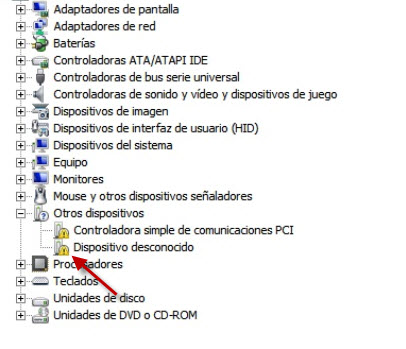
Una exclamación amarilla en el Administrador de Dispositivos de Windows indica normalmente que debes actualizar los drivers
En otro artículo ya te explicamos cómo actualizar los drivers, pero en este te vamos aenseñar cómo hacerlo desde el mismo Windows.
Cómo actualizar los drivers en Windows 8
Con la llegada del último sistema operativo de Microsoft, Windows 8, los drivers ya no son un verdadero problema para los usuarios: Windows Update se encarga de todo, al menos de los drivers más comunes. Si tienes activadas las actualizaciones automáticas de Windows Update los drivers están incluidos.
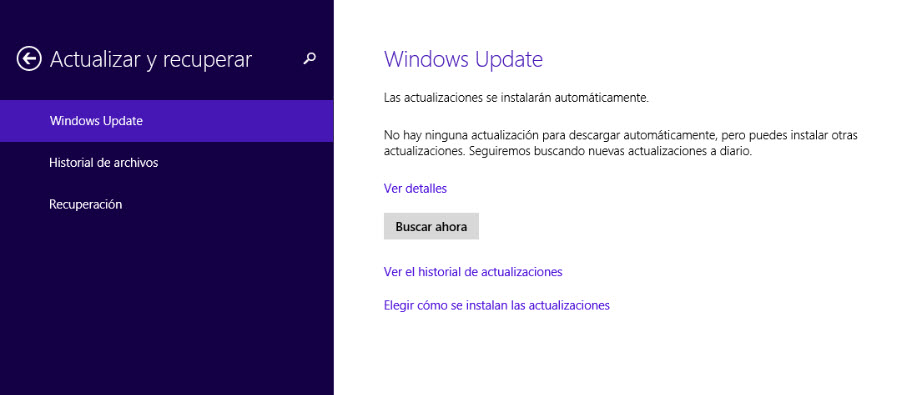
Windows Update se encarga también de la actualización de la mayoría de drivers.
Cómo actualizar los drivers en Windows Vista, 7 y 8
Para actualizar tus drivers de forma automática, dirígete a Panel de Control > Hardware y Dispositivos > Administrador de Dispositivos. Encontrarás la siguiente ventana.

Dirígete al dispositivo que quieras actualizar y, con un clic derecho, dale a Actualizar Controlador. Dale a la opción Buscar automáticamente software del controlador actualizado. Windows buscará, descargará e instalará el driver correspondiente por ti.

Si ya tienes descargado el driver puedes ir por la segunda opción: buscar manualmente el driver correcto.

Si sufres cualquier problema con el nuevo driver tienes la opción de volver al estado anterior del driver. Para hacerlo, haz clic derecho en el dispositivo, ve a Propiedades y en la pestaña Drivers, dale clic a hacer Rollback.
Automaticamente:
Existen diferentes maneras para actualizar:
– Usar un programa como DriverBooster o Driver Genius
– Descargar los drivers desde la página oficial del periférico, como se hace habitualmente con las tarjetas gráficas.
– Dejar que Windows haga todo el trabajo. Mira este vídeo para ver cómo actualizar los drivers automáticamente en Windows
Paginas para actualizar Drivers
1. El PRIMER sitio que siempre debes probar
Me refiero al del fabricante de tu PC, tu impresora u otros dispositivos, tu tarjeta gráfica, la placa principal de tu PC fijo, etc. Conseguir los drivers del sitio oficial es siempre la mejor opción salvo si no están disponibles en él los que buscas. Así te aseguras de que sean los más recientes y de que no descargas un virus o algo peor pensando que es un driver.

2. DriverGuide.com
VENTAJAS
Quizá es el sitio que tiene más controladores disponibles de todo Internet. Se actualiza con bastante frecuencia y es el lugar más probable donde encontrar drivers que no estén en ningún otro sitio. Incluidos los sitios oficiales.
Quizá es el sitio que tiene más controladores disponibles de todo Internet. Se actualiza con bastante frecuencia y es el lugar más probable donde encontrar drivers que no estén en ningún otro sitio. Incluidos los sitios oficiales.
INCONVENIENTES
Las descargas tienes que hacerla mediante un instalador para que sean gratis (el DriverGuide's Installer). Incluye bastante publicidad, es difícil distinguir los resultados de enlaces publicitarios. Le haría falta poder acotar la búsqueda por la versión de Windows. El uso gratis del sitio tiene varias limitaciones. Por ejemplo acceso a un número menor de drivers que puedes localizar o conseguir entre todos los disponibles de verdad.
Las descargas tienes que hacerla mediante un instalador para que sean gratis (el DriverGuide's Installer). Incluye bastante publicidad, es difícil distinguir los resultados de enlaces publicitarios. Le haría falta poder acotar la búsqueda por la versión de Windows. El uso gratis del sitio tiene varias limitaciones. Por ejemplo acceso a un número menor de drivers que puedes localizar o conseguir entre todos los disponibles de verdad.
CÓMO USARLO
Permite buscar controladores poniendo el fabricante y modelo del dispositivo/componente en el campo de búsqueda (por ejemplo hp deskjet ink advantage 2645). Otra opción es pulsar la solapa Browse de arriba. Da acceso a una búsqueda por categorías de dispositivos/componentes. Tendrás que elegir la categoría (printers, displays, audio drivers, graphics drivers, etc.). Luego indicar el fabricante y después el modelo.
Los resultados salen a la derecha (si los hay). Quizá salgan varios. Comprueba en sus descripciones la versión de Windows para la que es cada driver. Los que pongan "x64" junto a la versión del Windows que sea son los apropiados para ese Windows de 64 bits. Si sólo pone el Windows (por ejemplo "Win 7") significa que el driver es para la versión de 32 bits.
Para casos difíciles DriverGuide incluye un foro donde poder solicitar un driver concreto o preguntar dónde conseguirlo. Al foro se accede mediante la solapa Forums de arriba. No hace falta registrarse para buscar en el foro y leer muchos de sus mensajes. Pero hay ciertas limitaciones de uso cuando no estás registrado. Y debes registrarte si quieres escribir tú mensajes en el foro.
Permite buscar controladores poniendo el fabricante y modelo del dispositivo/componente en el campo de búsqueda (por ejemplo hp deskjet ink advantage 2645). Otra opción es pulsar la solapa Browse de arriba. Da acceso a una búsqueda por categorías de dispositivos/componentes. Tendrás que elegir la categoría (printers, displays, audio drivers, graphics drivers, etc.). Luego indicar el fabricante y después el modelo.
Los resultados salen a la derecha (si los hay). Quizá salgan varios. Comprueba en sus descripciones la versión de Windows para la que es cada driver. Los que pongan "x64" junto a la versión del Windows que sea son los apropiados para ese Windows de 64 bits. Si sólo pone el Windows (por ejemplo "Win 7") significa que el driver es para la versión de 32 bits.
Para casos difíciles DriverGuide incluye un foro donde poder solicitar un driver concreto o preguntar dónde conseguirlo. Al foro se accede mediante la solapa Forums de arriba. No hace falta registrarse para buscar en el foro y leer muchos de sus mensajes. Pero hay ciertas limitaciones de uso cuando no estás registrado. Y debes registrarte si quieres escribir tú mensajes en el foro.
INCONVENIENTES
Tiene menos drivers disponibles que DriverGuide.
Tiene menos drivers disponibles que DriverGuide.
CÓMO USARLO
Elige en la lista desplegable "Select device type" la categoría del dispositivo o componente del PC del que quieres encontrar el driver. Aparece la lista desplegable "Select manufacterer". Selecciona en ella el nombre del fabricante. Luego elige el modelo concreto de dispositivo/componente en la tercera lista que aparece.
Si sale más de un resultado comprueba para qué Windows es el controlador. Después pulsa en el botón con forma de disquete para entrar en la ficha del que sea. Ya en esa ficha, lee la información del controlador para asegurarte de que es el que buscabas. Luego pulsa otra vez el botón con forma de disquete.
IMPORTANTE:
Si te sale el aviso de "Don't forget to add a vote" ciérralo pulsando Aceptar. Luego ya podrás elegir descargar el controlador en tu PC.
Elige en la lista desplegable "Select device type" la categoría del dispositivo o componente del PC del que quieres encontrar el driver. Aparece la lista desplegable "Select manufacterer". Selecciona en ella el nombre del fabricante. Luego elige el modelo concreto de dispositivo/componente en la tercera lista que aparece.
Si sale más de un resultado comprueba para qué Windows es el controlador. Después pulsa en el botón con forma de disquete para entrar en la ficha del que sea. Ya en esa ficha, lee la información del controlador para asegurarte de que es el que buscabas. Luego pulsa otra vez el botón con forma de disquete.
IMPORTANTE:
Si te sale el aviso de "Don't forget to add a vote" ciérralo pulsando Aceptar. Luego ya podrás elegir descargar el controlador en tu PC.
/about/DownloadDrivers-56aa128d5f9b58b7d000b7b6.jpg)
4. Download.cnet.com
VENTAJAS
Los drivers se descargan de forma directa sin tener que usar un programa especial para hacerlo. Download.cnet es un sitio en general fiable que ofrece descargas de calidad y libres de virus. Permite afinar la búsqueda por versión de Windows.
Los drivers se descargan de forma directa sin tener que usar un programa especial para hacerlo. Download.cnet es un sitio en general fiable que ofrece descargas de calidad y libres de virus. Permite afinar la búsqueda por versión de Windows.
INCONVENIENTES
Tiene menos drivers disponibles que DriverGuide. Además puede ser difícil localizarlos. Su sistema de búsqueda debería ser mejor. Sobre todo en la búsqueda directa mediante el campo de búsqueda. Entre los resultados aparecen muchos enlaces publicitarios que no tienen que ver con los drivers en sí que estés tratando de localizar.
Tiene menos drivers disponibles que DriverGuide. Además puede ser difícil localizarlos. Su sistema de búsqueda debería ser mejor. Sobre todo en la búsqueda directa mediante el campo de búsqueda. Entre los resultados aparecen muchos enlaces publicitarios que no tienen que ver con los drivers en sí que estés tratando de localizar.
CÓMO USARLO
Lo más eficaz es utilizar los enlaces de la izquierda para entrar en las distintas categorías de drivers. Afina la búsqueda marcando después, también a la izquierda, la casilla de tu versión de Windows. Pulsa See all en la parte de abajo de esa lista de Windows si el tuyo no aparece. Así se muestran todos los disponibles.
Lo más eficaz es utilizar los enlaces de la izquierda para entrar en las distintas categorías de drivers. Afina la búsqueda marcando después, también a la izquierda, la casilla de tu versión de Windows. Pulsa See all en la parte de abajo de esa lista de Windows si el tuyo no aparece. Así se muestran todos los disponibles.
/about/SoftpediaDrivers-56aa128d3df78cf772ac44f6.jpg)
5. Drivers.softpedia.com
VENTAJAS
La descarga es directa.
La descarga es directa.
INCONVENIENTES
Hay menos controladores disponibles que en DriverGuide, como en los sitios anteriores. La búsqueda directa mediante el campo de búsqueda no funciona bien. Hay mucha publicidad que no deja claro cuál es el resultado o ni siquiera el botón que hay que pulsar para hacer la descarga.
Hay menos controladores disponibles que en DriverGuide, como en los sitios anteriores. La búsqueda directa mediante el campo de búsqueda no funciona bien. Hay mucha publicidad que no deja claro cuál es el resultado o ni siquiera el botón que hay que pulsar para hacer la descarga.
CÓMO USARLO
Elige la categoría de drivers en los enlaces de la izquierda. Luego selecciona el fabricante a la derecha. Busca en los resultados el driver que estás intentando localizar. Comprueba que sea para tu Windows. Es normal tener que pulsar un par de veces en un botón "Download" de fondo violeta. Hay otros verdes o azules que son de publicidad y NO llevan a los archivos del driver. A menudo tendrás que pulsar al final un enlace que pone "External mirror" o algo similar y elegir luego guardar el controlador en el PC cuando salga la ventana de descarga. Otras veces tendrás que pinchar en un enlace con el nombre "Softpedia Secure Download"
Elige la categoría de drivers en los enlaces de la izquierda. Luego selecciona el fabricante a la derecha. Busca en los resultados el driver que estás intentando localizar. Comprueba que sea para tu Windows. Es normal tener que pulsar un par de veces en un botón "Download" de fondo violeta. Hay otros verdes o azules que son de publicidad y NO llevan a los archivos del driver. A menudo tendrás que pulsar al final un enlace que pone "External mirror" o algo similar y elegir luego guardar el controlador en el PC cuando salga la ventana de descarga. Otras veces tendrás que pinchar en un enlace con el nombre "Softpedia Secure Download"
Programa para actualizar Drivers
 3DP Chip
http://www.3dpchip.com/3dpchip/3dp/chip_down_es.php
3DP Chip es un interesante programa que te permite instalar todos los controladores necesarios en tu PC. La aplicación analiza los drivers de todos los dispositivos que ya tienes instalados en tu ordenador y te avisa de cuales funcionan mal o están ausentes. Es una herramienta útil para hacer funcionar cualquier dispositivo que no reconozca tu sistema.
 Driver Easy
https://www.drivereasy.com/
Buscar de forma manual cada uno de los drivers que nos falta suele ser tarea ardua. Driver Easy se ocupa de reconocer los controladores que faltan o que están desactualizados y te los descarga todos de una vez. Después se ocupa también de forma automática de instalarlos en tu equipo, consiguiendo que el sistema vuelva a reconocer todos los dispositivos que no funcionaban.
 Driver Booster 2
http://www.iobit.com/es/driver-booster.php
Protege tu PC contra errores de hardware y mantiene todos los controladores de tus dispositivos y periféricos actualizados a la última versión. La función de base de datos en línea está especialmente diseñada para mantener tus drivers actualizados con millones de controladores de la base de datos, mediante la detección y la actualización de los obsoletos en tiempo real.
 DriverMax
http://www.drivermax.com/
DriverMax te permite descargar las últimas actualizaciones de controladores para tu equipo. Con este programa ya no tendrás que estar buscando por la red el driver adecuado para hacer funcionar ese dispositivo que tu sistema no reconoce. DriverMax se ocupa de localizar e instalar el mejor controlador para tu sistema.
 SlimDrivers Free
https://www.slimwareutilities.com/slimdrivers.php
SlimDrivers no sólo detecta cuando un driver necesita ser actualizado, también identifica el archivo ejecutable más adecuado para tu sistema e inicia la instalación automática del controlador. Las actualizaciones de controladores individuales viene con la versión gratuita de este programa. La versión Plus permite descargar todos e incluye una funcionalidad de automatización avanzada.
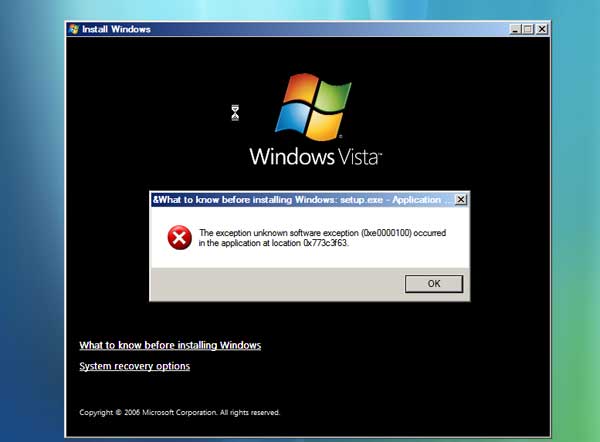 Principales fallas:
- Mensaje de error mostrando pérdida de un archivo de arranque o un archivo configuración (dll).
- No arranca el sistema operativo del equipo.
- No puedes ejecutar una aplicación que estaba funcionando correctamente.
- La pantalla se vuelve azul y no puedes continuar trabajando.
- Se bloquea una aplicación o no se puede continuar utilizando dicha aplicación y en casos severos el equipo.
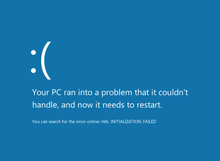
Los drivers son una pieza esencial de los equipos de computo y nos permite hacer una abstraccion sobre el hardware y sistema operativo. Podemos actualizarlos los drivers por medios de distintos programas o paginas y que donde podemos actualizarlos puede ser por el administrador de dispositivos , y por ultimo las fallas principales son pantallazos azules ,ect.

